Descript, VEED u OpusClip para convertir un vídeo largo en clips subtitulados: quién automatiza qué y dónde intervenir
Qué herramienta preseleccionar entre Descript, VEED y OpusClip para cortar un webinar o un pódcast en clips verticales subtitulados, y dónde intervenir a mano.
Vídeo largo a clips cortos: lo que documentan las páginas públicas de cada proveedor en cada paso
| Criterio | Descript | VEED | OpusClip |
|---|---|---|---|
| Selección de momentos | Herramienta Create clips y highlights; edición por transcripción. Criterios de selección no detallados.[3] [4] | AI Clip Generator citado en la página de inicio; método y ajustes no descritos en las páginas capturadas.[5] [6] | Copiloto, duración, búsqueda por tema, prompt-to-clip, reprompt y puntuación de viralidad según el plan.[1] [2] |
| Reencuadre | Herramienta Center Active Speaker listada; proporciones y seguimiento no detallados.[3] [4] | No descrito en las páginas capturadas; por confirmar.[5] [6] | ReframeAnything con seguimiento de objetos; 9:16 en Free y Starter, más proporciones en Pro.[1] [2] |
| Subtítulos y edición | Subtítulos dinámicos ilimitados, transcripción en 25 idiomas, edición por texto con línea de tiempo.[3] [4] | Subtítulos automáticos ilimitados desde Creator, traducción a 50+ idiomas desde Pro, kits de marca.[5] [7] | Subtítulos automáticos editables, plantillas animadas, edición por texto y línea de tiempo según el plan.[1] [2] |
| Exportación y coste | Free y luego desde 16 $ por persona; horas de medios y créditos de IA; 720p a 4K; exportación de línea de tiempo.[3] [8] | 12, 22 o 39 $ por usuario y mes facturados anualmente; créditos de IA; formatos de exportación no detallados.[5] [7] | Free, Starter 15 $, Pro 29 $, Business a medida; exportación a Premiere Pro y DaVinci según el plan.[1] [2] |
Fuentes
Respuesta corta: tres herramientas, tres puntos de partida
Si quiere que el software proponga los momentos, preseleccione primero OpusClip. Si prefiere montar la grabación a partir de su transcripción y conservar una salida hacia un editor tradicional, preseleccione Descript. Si su prioridad son los subtítulos, los kits de marca y la edición general en el navegador, VEED merece un lugar en la lista, pero sus páginas públicas dicen menos sobre la selección automática de clips.
Las páginas de producto describen funciones. No publican pruebas comparables de la calidad de los clips, así que este artículo no clasifica las tres herramientas. Sirve para decidir cuáles dos merecen una prueba con sus propias grabaciones. En todos los casos, alguien debe revisar el resultado antes de publicarlo; es una recomendación editorial, no una afirmación de los proveedores.
Fuentes: opus.pro · descript.com · veed.io · Opusclip (usedby.ai) · Descript (usedby.ai) · Veed (usedby.ai)
Paso 1: encontrar los momentos que merece la pena cortar
OpusClip es la herramienta cuyas páginas públicas detallan más la selección. Su página de precios enumera, según el plan, un copiloto de IA, la elección del tramo y de la duración de los clips, la búsqueda por temas, el prompt-to-clip, el reprompt para afinar y una puntuación de viralidad. Las duraciones van de menos de un minuto a quince minutos. La página de inicio presenta ClipAnything, que según el proveedor funciona con cualquier género de vídeo y acepta una petición en lenguaje natural para un momento concreto. Son afirmaciones del proveedor, no pruebas independientes.
Descript funciona de otra manera. Su página de precios menciona una herramienta Create clips y highlights, además de Remove Retakes y Edit for Clarity. La página de inicio explica que borrar una palabra en la transcripción borra ese momento del vídeo. Las páginas consultadas no detallan cómo elige Descript los momentos destacados: prevea que una persona lea la transcripción y decida.
En VEED, la lista de herramientas de la página de inicio incluye un AI Clip Generator, pero las páginas capturadas no describen su método de selección ni sus ajustes, y la página de precios no lo menciona. Es un dato desconocido, no una ausencia. Confírmelo antes de contar a VEED como buscador de clips.
Fuentes: opus.pro · Opusclip (usedby.ai) · descript.com · Descript (usedby.ai) · veed.io · Veed (usedby.ai)
Paso 2: reencuadrar para formatos verticales
OpusClip presenta ReframeAnything, que según el proveedor mantiene centrados los sujetos en movimiento mediante seguimiento de objetos, con seguimiento manual para más control. La página de precios indica 9:16 en los planes Free y Starter, y 9:16, 1:1 y 16:9 en Pro; el cambio de diseño, los diseños de pantalla compartida o gameplay y el reencuadre personalizado varían según el plan.
Descript enumera una herramienta Center Active Speaker, y su página de inicio habla de reformatear para YouTube, TikTok y LinkedIn. No se detallan las proporciones disponibles ni el seguimiento de sujetos en movimiento. Las páginas capturadas de VEED no describen un reencuadre automático a formato vertical; esa capacidad está por confirmar y no se puede concluir que falte. Una persona debería ver cada clip reencuadrado, sobre todo con dos hablantes o una pantalla compartida.
Fuentes: opus.pro · Opusclip (usedby.ai) · descript.com · Descript (usedby.ai) · veed.io · Veed (usedby.ai)
Paso 3: subtítulos y edición
VEED es la mejor documentada en este punto. Su página de precios enumera subtítulos automáticos ilimitados desde Creator, traducción a más de 50 idiomas desde Pro, varios kits de marca en Pro y plantillas personalizadas en Studio. La página de inicio destaca los subtítulos dinámicos y la aplicación automática de colores, tipografías y logotipos.
Descript enumera subtítulos dinámicos ilimitados, transcripción en 25 idiomas y edición por texto con una línea de tiempo para el control fino. La traducción y el doblaje con revisión en más de 30 idiomas aparecen en el plan Business. OpusClip afirma que los subtítulos se añaden automáticamente y son editables, con una precisión anunciada superior al 97 % (cifra del proveedor), y enumera plantillas de subtítulos animados y edición por texto y línea de tiempo según el plan. Su ficha menciona inglés, alemán, español, francés y portugués; la página de inicio cita una lista más larga.
Sea cual sea la herramienta, revisar nombres propios, jerga y traducciones sigue siendo trabajo manual. Es nuestra recomendación, ya que ningún proveedor promete subtítulos sin errores.
Fuentes: veed.io · Pricing (veed.io) · descript.com · Descript (usedby.ai) · opus.pro · opus.pro · Veed (usedby.ai) · Opusclip (usedby.ai)
Paso 4: exportación, límites y coste
La página de precios de Descript muestra Free a 0 $ y planes de pago desde 16 $ por persona al mes (Hobbyist), luego Creator y Business, con dos precios por plan según la facturación. Los límites se miden en horas de medios y créditos de IA: 10 horas y 400 créditos en Hobbyist, 30 y 800 en Creator, 40 y 1.500 en Business. La exportación va de 720p a 4K, y la exportación de línea de tiempo apunta a Premiere, Final Cut, DaVinci Resolve y otros editores, como confirma la página de integraciones.
OpusClip enumera Free a 0 $, Starter a 15 $ al mes, Pro a 29 $ y un plan Business a medida. La exportación sin marca de agua, la conservación de los medios, la exportación por lotes y la exportación a Premiere Pro y DaVinci Resolve dependen del plan, y los medios subidos caducan tras un plazo fijo en los planes inferiores. La página de inicio menciona una prueba Pro de 7 días y un plan gratuito con minutos de procesamiento mensuales.
VEED enumera Creator a 12 $, Pro a 22 $ y Studio a 39 $ por usuario y mes, facturados anualmente, y Enterprise bajo petición. El precio se basa en créditos de IA. La página capturada no detalla formatos ni resoluciones de exportación. En seguridad, Descript indica SOC 2 Type II, y VEED indica que sus servidores están en la UE.
Fuentes: descript.com · Integrations (descript.com) · Pricing (descript.com) · opus.pro · Pricing (opus.pro) · Pricing (veed.io) · Security (veed.io) · Security (descript.com)
Qué muestran los ejemplos de clientes y qué no
El caso más detallado es el de SaaStr publicado por Descript. Antes, SaaStr dependía de proveedores externos, y una persona contratada veía vídeos enteros para anotar marcas de tiempo de posibles clips. Ahora el equipo edita los archivos en bruto, marca las citas interesantes en la transcripción mientras edita, y luego exporta y añade los subtítulos. Descript indica que SaaStr publica de tres a cuatro vídeos al día, reutilizó el 78 % de sus contenidos y duplicó su producción. Son resultados declarados por el proveedor, para un solo equipo.
La lección: una persona sigue eligiendo las citas; la transcripción solo hace esa elección rápida. La página de inicio de OpusClip cita a creadores como Jacksfilms, que dice subir más vídeos cortos, y a WildBrain, que dice reducir el coste de los formatos cortos. En VEED, PandaDoc cita impresiones en LinkedIn de sus primeros vídeos y CurrentBody dice haber pasado de semanas a horas. Son testimonios, no mediciones comparables: no los compare entre sí.
Fuentes: Saastr (descript.com) · descript.com · opus.pro · opus.pro · veed.io
A quién preseleccionar y qué probar
Elija OpusClip y Descript si la tarea principal es encontrar clips en grabaciones largas, ya sea con propuestas de la IA (OpusClip) o con control por transcripción y exportación de línea de tiempo (Descript). Añada VEED si los subtítulos, los kits de marca y la edición general en el navegador pesan más, si su equipo ya lo usa o si el alojamiento en la UE es un requisito.
Recomendación editorial: pase una grabación propia por sus dos finalistas y compare tres cosas: si los momentos propuestos o elegidos funcionan por sí solos, si el hablante sigue bien encuadrado y cuántas correcciones de subtítulos hace. Las páginas de producto no responden a esas preguntas.
Fuentes: opus.pro · descript.com · veed.io · Opusclip (usedby.ai) · Descript (usedby.ai) · Veed (usedby.ai)
Método y límites
2026-10-15
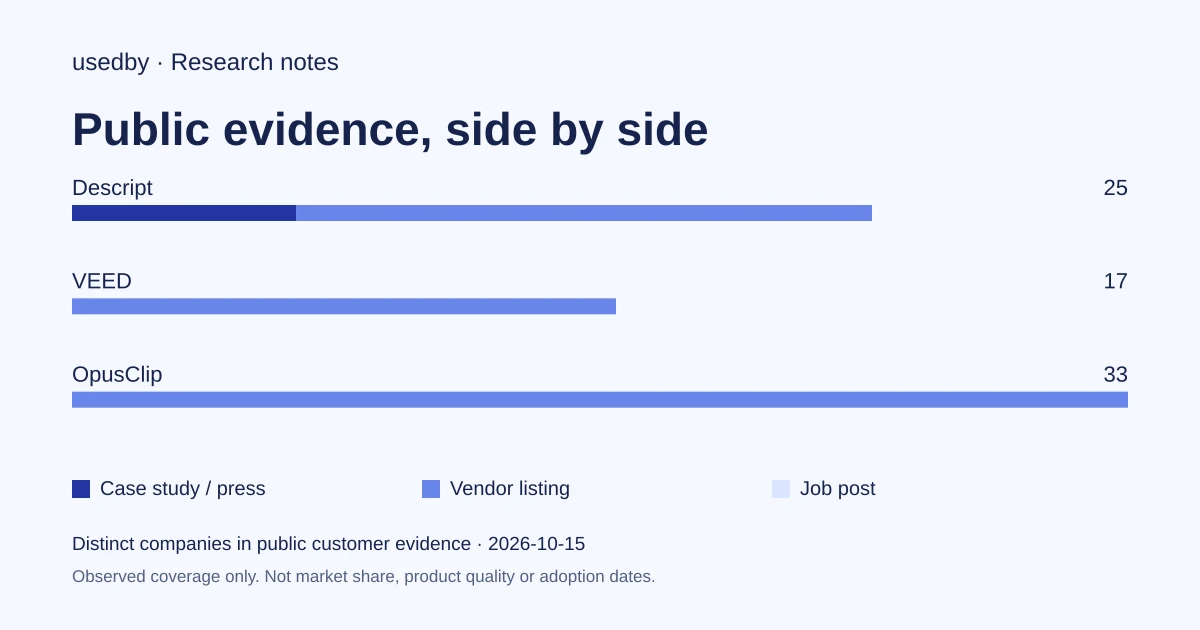
Esta instantánea fechada cuenta empresas distintas con pruebas públicas de clientes. CONFIRMED indica un caso de estudio, testimonio identificado o fuente de prensa; OBSERVED, una lista de clientes del proveedor; SIGNAL, una oferta de empleo. Los tres niveles cuentan, con distinta solidez. Se excluyen las líneas retiradas o sin nivel. Los ejemplos son una selección limitada verificada en los últimos 90 días. Los datos del proveedor tienen fuentes comprobadas en los últimos 60 días. La cobertura es desigual y la ausencia de pruebas es desconocida. Las cifras no miden cuota de mercado ni rendimiento; las fechas de captura no son fechas de adopción.
Fuentes
- opus.proopus.pro
- descript.comdescript.com
- veed.ioveed.io
- Pricing (veed.io)veed.io
- Integrations (descript.com)descript.com
- Pricing (descript.com)descript.com
- Pricing (opus.pro)opus.pro
- Security (veed.io)veed.io
- Security (descript.com)descript.com
- Saastr (descript.com)descript.com
Preguntas
¿Qué herramienta encuentra automáticamente los mejores momentos?
OpusClip documenta más ajustes de selección: búsqueda por tema, prompts, duración de los clips y puntuación de viralidad, según el plan. Descript ofrece una herramienta de clips pero se centra en la edición por transcripción, y las páginas de VEED no describen su generador de clips. Ninguna página mide la calidad de los clips: pruebe con sus propios vídeos.
¿Tendré que seguir editando a mano?
Cuente con ello. Incluso en el flujo de SaaStr con Descript, las personas marcan las citas y revisan el montaje. El reencuadre, la redacción de los subtítulos y las traducciones conviene revisarlos en las tres herramientas. Es una recomendación editorial, no una afirmación de un proveedor.
¿Se puede empezar gratis con cada una?
Descript y OpusClip indican un plan gratuito o una prueba, y la página de inicio de OpusClip menciona una prueba Pro de 7 días. La página de precios de VEED invita a empezar gratis y enumera planes de pago desde 12 $ por usuario y mes facturados anualmente. Los límites difieren: lea cada plan antes de comparar.
¿Puedo terminar los clips en Premiere o DaVinci Resolve?
Descript documenta la exportación de línea de tiempo a Premiere, Final Cut, DaVinci Resolve y otros editores. OpusClip enumera la exportación a Premiere Pro y DaVinci Resolve en ciertos planes. Las páginas capturadas de VEED no detallan este tipo de exportación.
Herramientas citadas en este artículo



Explorar los datos
Quién usa qué herramienta de IA, y cómo se encontró cada línea.